En el nuevo cPanel
- Abre Sitios web y aplicaciones: la columna PHP muestra la versión de cada dominio.
- Pulsa Gestionar en el dominio → pestaña Configuración → Versión de PHP y elige la versión.
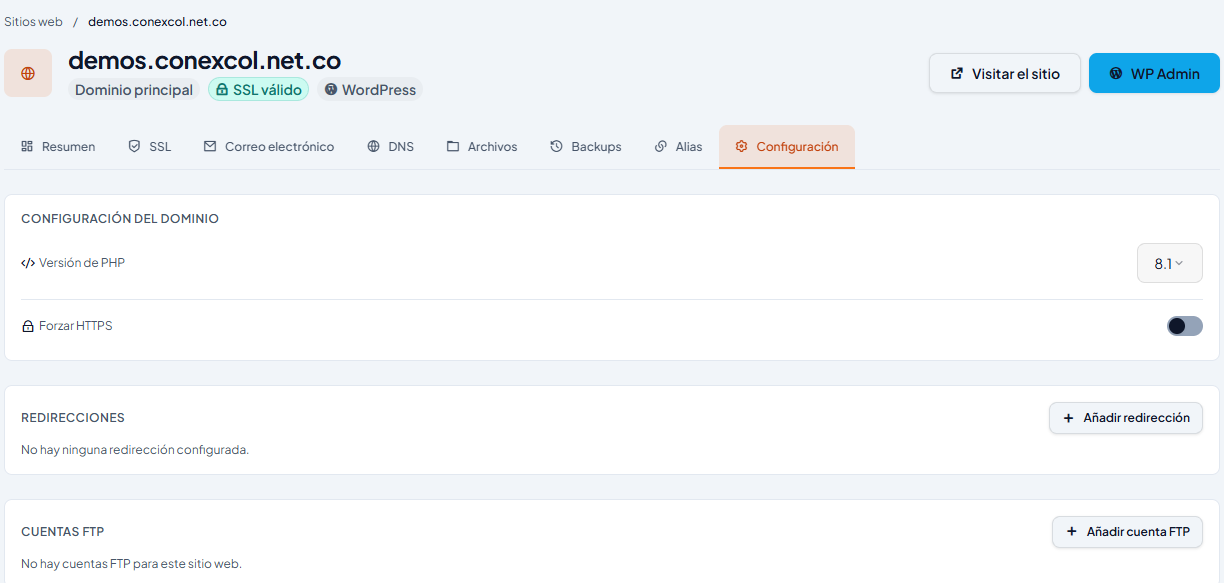
Las extensiones y opciones de PHP (por ejemplo, memory_limit) se cambian en Seleccionar versión de PHP, que está en el diseño clásico. Antes de cambiar de versión, lee Por qué actualizar la versión de PHP y cómo hacerlo sin romper el sitio.
Si tu cPanel tiene el diseño clásico
Si tu panel muestra iconos agrupados por secciones, estás en el diseño clásico: sigue estos pasos, o cambia al diseño nuevo desde el botón de la parte superior del panel.
Para cambiar la versión PHP de todo el servicio de web hosting, solo debes ingresar a su cPanel, Buscar la sección de Software y ahí elegir "Seleccionar versión de PHP"


Si desea cambiar la versión PHP de otro dominio o sub dominio sin que afecte la versión general de su hosting, en su cuenta de cPanel en la sección de Software, seleccione Administrador de MultiPHP, seleccione el dominio o subdominio y por ultimo la versión de PHP y luego en aplicar.


¿Qué versión elijo?
En Seleccionar versión de PHP (Select PHP Version) tienes desde la 8.5, la más reciente, hasta versiones anteriores para aplicaciones que todavía las necesitan. Elige la más nueva que soporte tu sitio: para un WordPress al día, la 8.4 o la 8.5. Antes de cambiar, mira que tu tema y tus plugins la soporten, y si algo falla, vuelve a la anterior en la misma pantalla.
Hasta cuándo recibe parches de seguridad cada versión está en conexcol.net.co/tecnologias/php/.
¿Cuál de las dos herramientas manda?
- Si en el Administrador de MultiPHP tu dominio está en inherit (heredar), manda lo que elijas en Seleccionar versión de PHP, con sus extensiones y opciones. Es lo normal y lo recomendado.
- Si en el Administrador de MultiPHP le fijaste una versión al dominio, manda esa, y lo que elijas en Seleccionar versión de PHP no se aplica a ese dominio.
Si cambias la versión y no ves ningún efecto, revisa esto primero.